
【製品情報】2008/05/22
よくあるCAD質問の役立つ裏技を紹介します
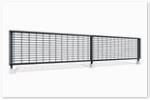
実は「塀」ユニットを使えば簡単に描けてしまいます。
斜めの境界に沿って描く場合も回転する必要はありませんよ♪
ブロック+フェンスはユニットに登録されていますし、よく使用するので皆さんマスターされていると思います。
「独立基礎+フェンス」の描き方は、皆さん苦戦されているようですね。
斜めの境界沿いに独立基礎を並べるだけで大変・・・
今回はそんな苦戦を解消する裏技を紹介します。
 | �(修鯑販�基礎+フェンスを描きたいところに配置し、ダブルクリックで塀設定画面を表示させます。 設定する項目は「立面」「笠木」「シンボル」の3箇所。 |
 | �◆嵶�面」で塀の高さを「0」に設定します。 |
 | ��「笠木」で「シンボル」を選択し、ブロックのサイズを使用する独立基礎のサイズに変更します。 ここからが裏技!ブロックの間隔を「フェンスのサイズ-独立基礎のサイズ」に設定します。 フェンスがW2000で独立基礎がW100ならば、 2000-100=1900 となります。 最後に「間隔仕様」を「なし」に設定します。 |
 | �ぁ屮轡鵐椒襦廚痢屮侫Д鵐后廚濃藩僂垢襯侫Д鵐垢鯀�択し、塀の線上へドラッグします。 フェンスのサイズは画面右下で確認・変更ができます。 独立基礎とフェンスの柱位置が合うように、フェンス・独立基礎のどちらかを調節しましょう。 |
 | �ナ丗Δ涼豌爾貌販�基礎が付かない時は、「シンボル」で独立基礎を付け足します。 「シンボル」のメーカーから「製品」→「20_エクステリア一般」→「エクステリア建材」→「20_ひょうさつ」→「1_横」を独立基礎サイズに設定し、フェンスの柱の下へドラッグします。 ※「製品」を選択しないと、フェンスがなくなりますので注意しましょう。間違えたときは「Ctrl+Z」を押すと戻ります。 |
 | これで独立基礎+フェンスが完成です。 塀を使えば斜めの境界でも、曲線でも簡単です。 これからもドシドシ裏技を紹介して行く予定です。 「こんなことがしたい!」というご意見がございましたら、ユーザー広場などへお寄せください。 |
