【製品情報】2012/11/11
オーセブンCADスキルアップ講座! ��7

普段パースに前景樹をのせてみたい方是非チャレンジしてみてください。配置するだけで綺麗に見える前景樹の画像もプレゼント!!!
【普段のパースの質感】
 | 全体的にイメージは把握できますが、どことなくさみしいイメージパースです。 この普段作成しているイメージパースにフレームをつけることで、レベルアップしたイメージパースを提案することができます。 |
【パース フォト樹木 ぼかし】
 | 前景樹やフレーム使用することによってふんわりとしたイメージになり、普段のパースからさらにイメージよく提案することができます!^−^ |
 | 【作業方法】 ��eE-Painterでいつも通りテクスチャなど変更し、カメラの角度を決めます。 �▲譽織奪舛鯀�択し、ノズル→フォト→ヤマボウシ葉を選択します。 �1�上の選択モードを【全て】 コントロールをサイズ50%・濃度100%に変更します。 �せ誘�にドラッグでフォト樹木をレタッチします。 �イ椶�し→フレーム→白四角ぼかしを選択し画面上をクリックしてフレームを配置します。 ��図面上に配置で完成です。 |
【パース 前景樹の画像】
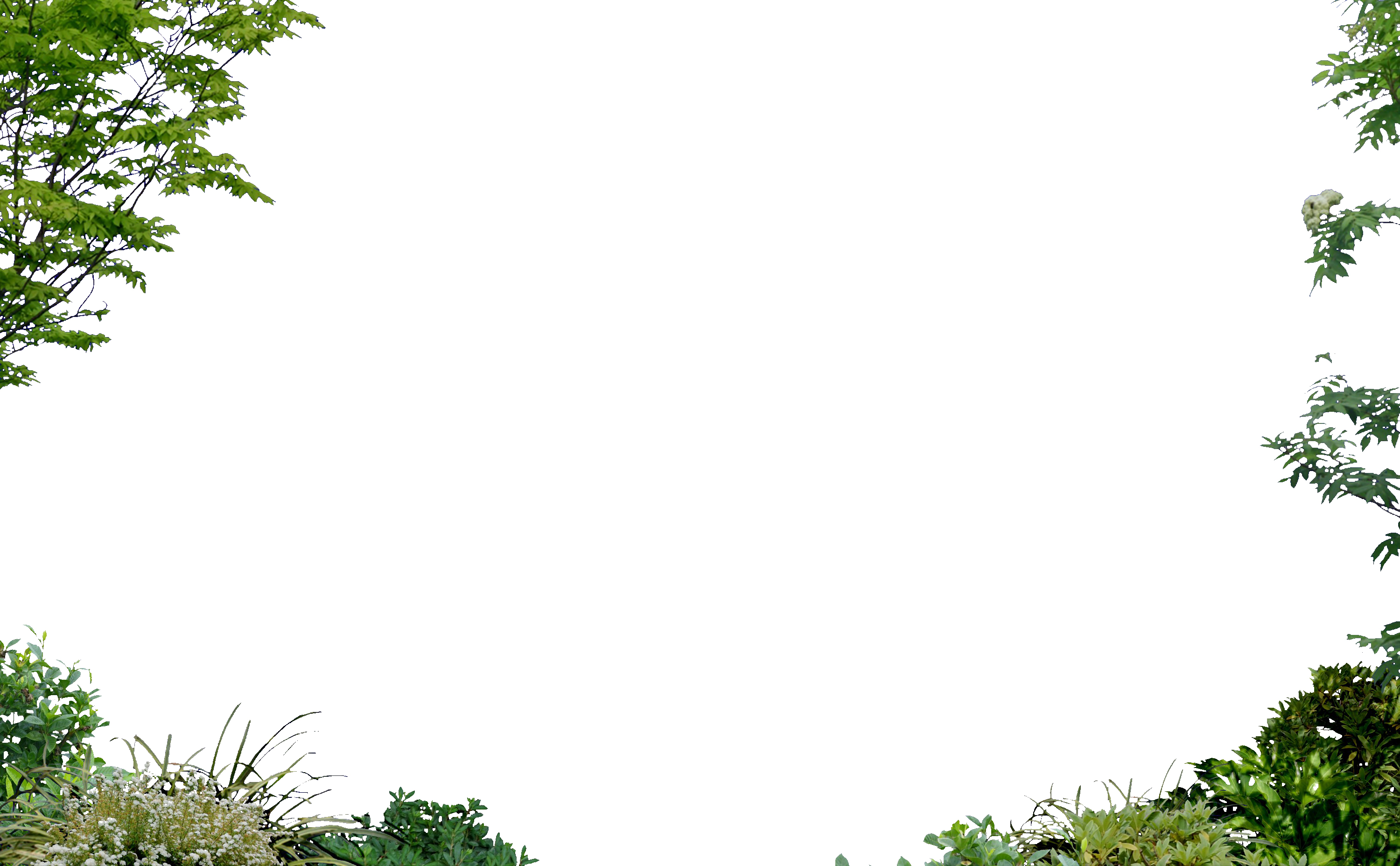
 | こちらの前景樹は高木や低木を配置したフレームとなります。 よりセンスの良いイメージパースが表現していただけます^−^ |
 | 【作業方法】 �,い弔眥未蠢澗里離僉璽垢鮨淕名紊貿枌屬靴泙后� �▲如璽燭料扱兵�を選択し画像の上で右クリックしてコピーを選択します。 ��先ほど配置した全体パースをWクリックして縦のサイズを確認します。 �っ躰瓮譽ぅ笋撚萍名紊魃Ε�リックしてペーストを選択すると先程コピーした前景樹のデータが配置されます。 �チ扱兵�の画像の上でWクリックをして縦のサイズを全体パースと同じ数字に変更し、白色を透過にチェックをしてOKで閉じます。 �α澗離僉璽垢帆扱兵�のパースを重ねると完成です。 |
 | 前景樹.jpg こちらの前景樹をコピーして使用ください。 |
さらに綺麗に仕上がるので是非お試しください!!
またWEBマニュアルにもよくあるご質問をどしどし載せています→こちら
是非参照ください