
【製品情報】2012/05/22
オーセブンCADスキルアップ講座!��4

皆様こんにちは!!!
第5回目のスキルアップ講座は影の位置を変更してパースに奥行き感を出す方法です(*´ェ`*)
仕上がりに差がつきます!ぜひお試しくださいね!
| 【普段のパース】 |

【影の位置を変更� �

| 影を落とすと、立体感が増しパースがシャープなイメージに! 全体パースに奥行き感が出てめりはりも引き出せます。 |
《その他影位置変更例》
 【影の位置を変更�◆� |  【影の位置を変更��】 |
 【影の位置を変更�ぁ� |  【影の位置を変更�ァ� |
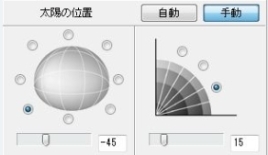 【�◆� | 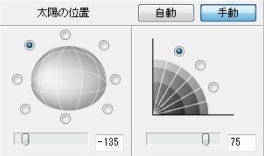 【��】 |
 【�ぁ� | 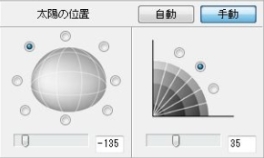 【�ァ� |
パースを作成される際に影に注目していただくとより立体的に図面が仕上がりますよ^−^
【作成手順はこちら】
 |  |  |
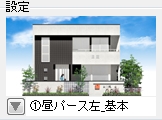 | ユニットのレイヤを選択し、eE-Painterで効果設定をWクリックします。 |
 | 配置した方位をWクリックします。 太陽位置と影の高さを設定。 メイン画面に戻り【再描画】を選択します。 |
またWEBマニュアルにもよくあるご質問をどしどし載せています→こちら
