







 | ≪ e-Shot造園 Ver.4 の特長 ≫ |
自在な営業ができる3通りの 「プレゼン方法」搭載 |
| ≪ 基本機能・スタンプ&リセット ≫ |
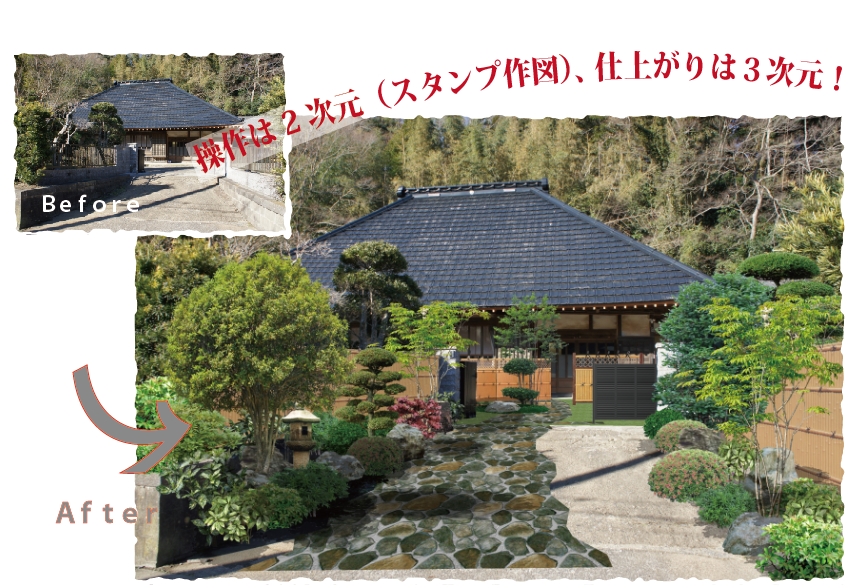
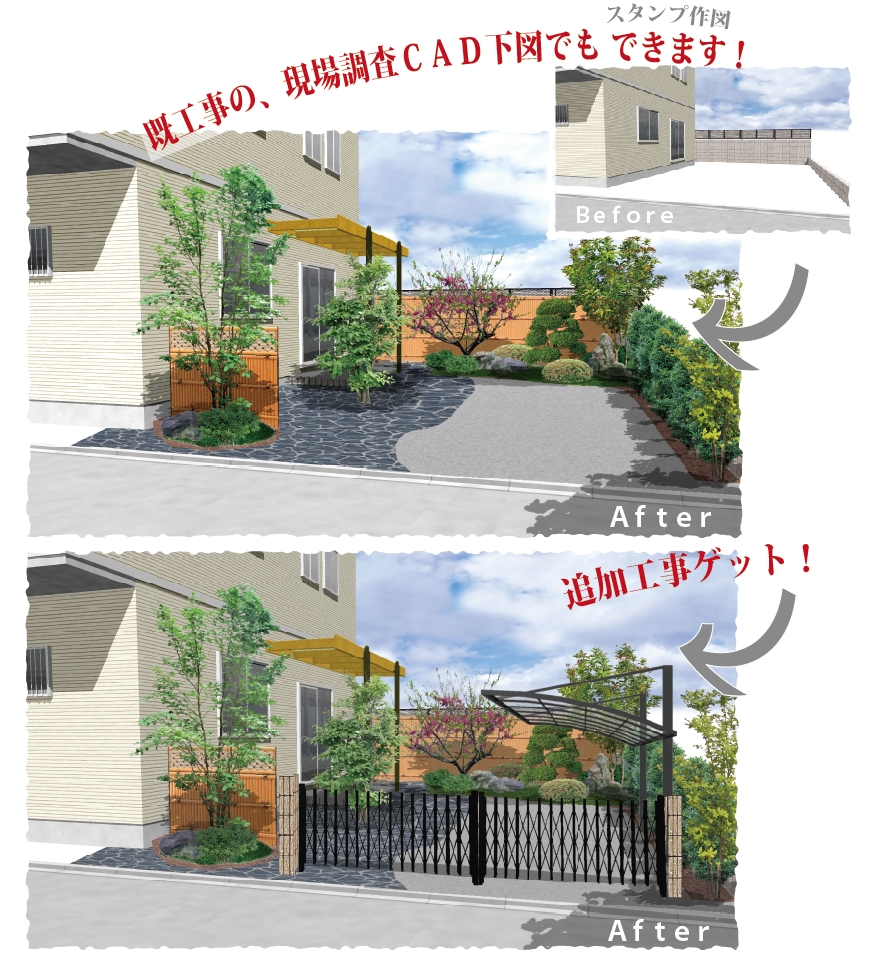
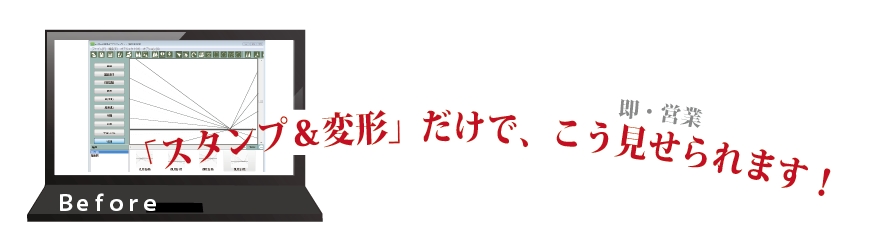
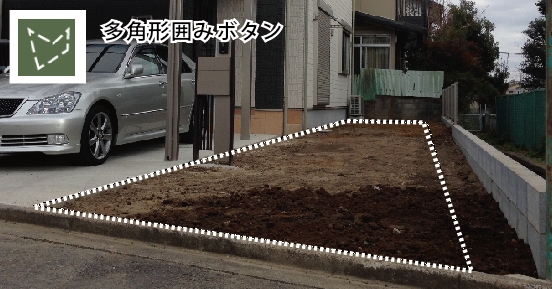
デジカメ写真を下絵として取り込み、門扉やフェンス、樹木などをその上に置くだけです。平面の貼り絵と同じですが、e-Shot造園は、2次元操作だけで3次元パースを表現することができます。 さあ、背景取り込みボタンをクリック!ご説明しやすい角度の施工現場写真をお選びください!  |
e-Shotユーザーに 最も使われているボタン 「リージョン・多角形」 塀や床のブロック、タイルを描くときは、ブロックやタイルの範囲を多角形で囲んで、そこに仕上げ素材の模様をスタンプします。スタンプすると、実際の寸法調整画面が出ます。高さと幅の寸法を選択して(下画面)、パース調整(リセット)して完成です。  |
e-Shotユーザーに 最も使われている手段 《スタンプ&リセット》 レンガ目地を3次元的に整え 美しい奥行感を引き出します レンガをスタンプすると表示されるサイズ入力画面  |
 |
簡単にできる理由 ��「リージョン・多角形」で囲む �△修海�「スタンプ&リセット」… �4粟� 最も使用頻度の高い「リージョン・多角形」の周辺を、限りなくシンプル操作へ自動化しています。  |
 |
建材をリセット(変形)して 「らしく」見えれば良しとする…  |
製品のカラーバリエーション搭載 ばっちり 具体的なご説明ができます  |
フェンスの「連続配置」 1枚づつスタンプすることも、配列複製で一気に配置することもできます。やり易いほうでどうぞ!  |
ブロックを 貼りたいところに多角形で囲みます… リセットすると、適切な遠近感と、 そこにピッタリの目地が入ります 下図・リセット前 ブロック模様が遠近感の無い状態で出てきますので、四角形の四隅を移動(リセット)して、遠近感を調整します。  |
下図・リセット後 ブロック側面も、天端モルタル塗りも同様に入ります。すべてスタンプ&リセットで完成します。 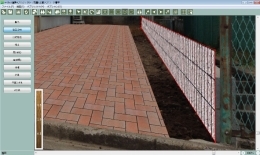 |
レンガ敷きを切り抜いて… 植え込み範囲を囲って… 植え込み模様をスタンプ  |
サークルタイルをスタンプ 自由変形リセット… 好評の… 操作は2次元 パースは3次元 Ver.1以来 同じ操作をキープ 1999年にe-Shotを発売して以来、便利で簡単というユーザーニーズから、ほとんどの操作を変えずにやってきました。《2次元の操作》だけで、《パースは3次元になる》ところを守っています。 ぜひ、お試しください! 引き続き、基本機能・植栽計画は こちら  |
 | ≪ 基本機能 植栽配置 ≫ |
植栽配置ポイント (1)後ろから手前へ配置 (2)下から上へ配置 ●門柱まわりの植込み… ●陽射しの方向を決めて 配置予定の植栽の影をスタンプ… 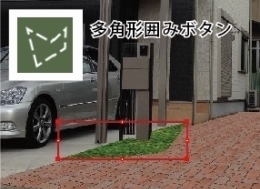 |
一番奥の、垣根から配置 1本づつ4本をスタンプすることも、配列複製で一気に配置することもできます。やり易いほうでどうぞ!  |
前後ボタンで 植栽を置き換えられます  |
現場写真の「晴れ曇り」に合わせ 色を調整すると… 美しい風情が誕生します  |
完成!(下図) 木陰付きの樹木配置完了です 写真やCADパースを背景に使う際 木陰の濃淡も 樹木そのもののあざやかさや明るさも 背景に合わせて調整できます。 ほんのちょっとしたことで、 美しいプレゼンパースが完成します。  |
大きさを「事前に」決める便利ツール e-Shot(イーショット)の定規を使うと、遠近感のあるエクステリア・造園パースを効率よく描けます。特に「樹木サイズ」の目算を立てる上でお役に立ちます。  |
遠近感を効率よく描くには・・・ |
奥行き12mの敷地に植える 植栽配置と定規の関係… 奥行き12mの敷地3箇所に高さ2mの定規を立て、それぞれの定規にモチノキをスタンプしました。同じ樹高2.3メートルのモチノキを使って、3箇所にスタンプした結果が、左図、下図、左下図です。  |
定規は、e-Shotの作業画面上にいつもあります。 画面上のどこにでも、自由に移動します。 定規にはメモリが打ってあり、樹木の大きさを「事前に」決めてくれます。 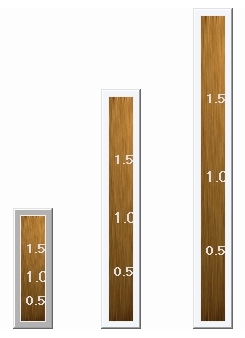 |
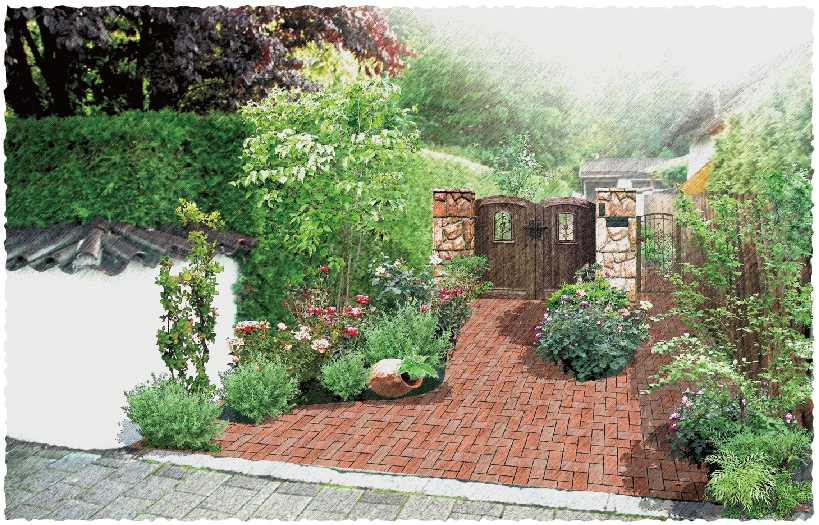
 | ≪e-Shot造園 Ver.4 アート仕上げ≫ |
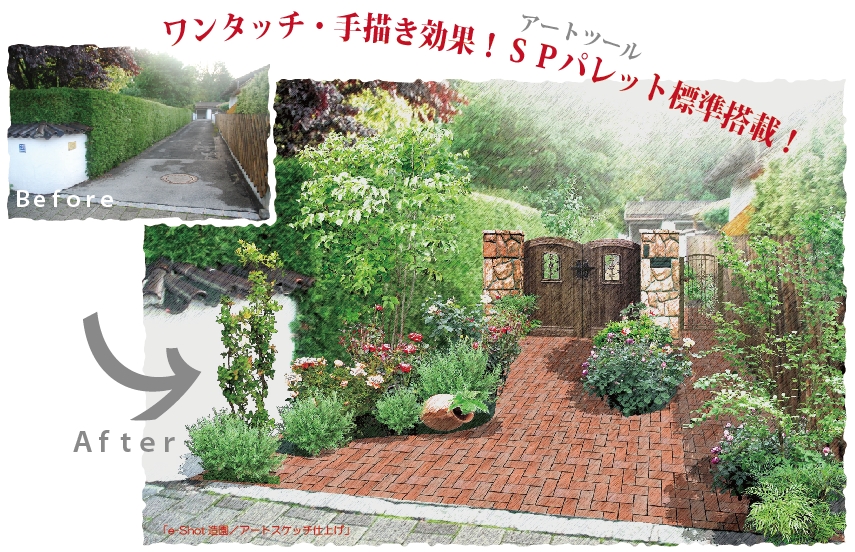
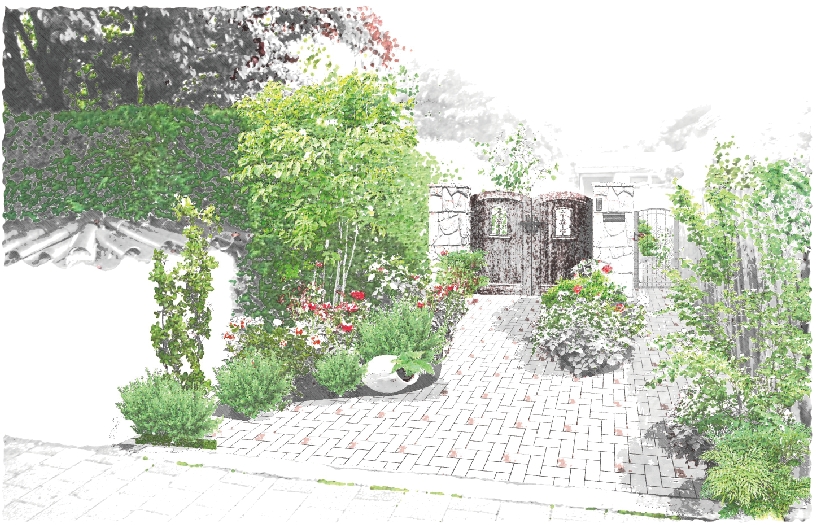
SPパレット設定 「スケッチ」タッチ コントラスト【1】明るさDOWN【2】 このタッチは、スケッチラインが陰影に関係しながら自然観を絞り込む手書き効果があります。キシッと引き締まる、整ったイメージがでます。 |
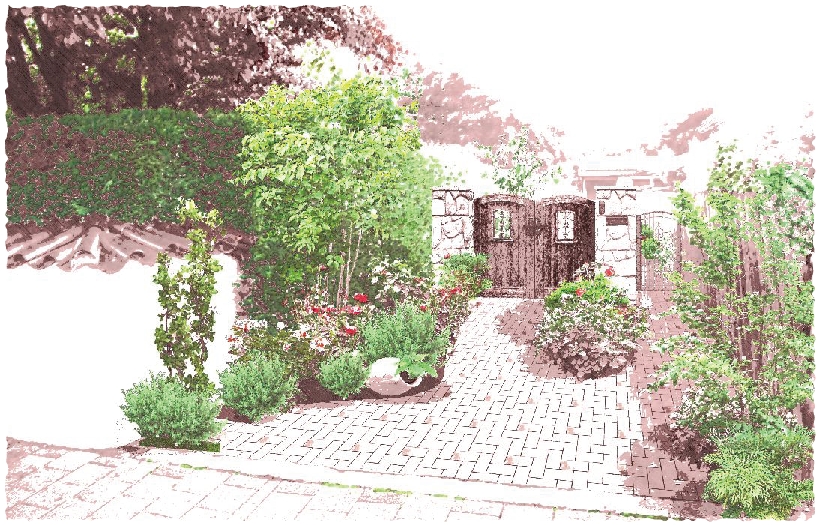
SPパレット設定 「緑/赤」タッチ このタッチは、自然色(緑/赤)を絞り込む手書き効果があります。 これを使うと、植栽の緑と赤い花のあるプランなどが引き立ちます。外構工事のこれから決めるカラー打ち合わせにも使えます。 |
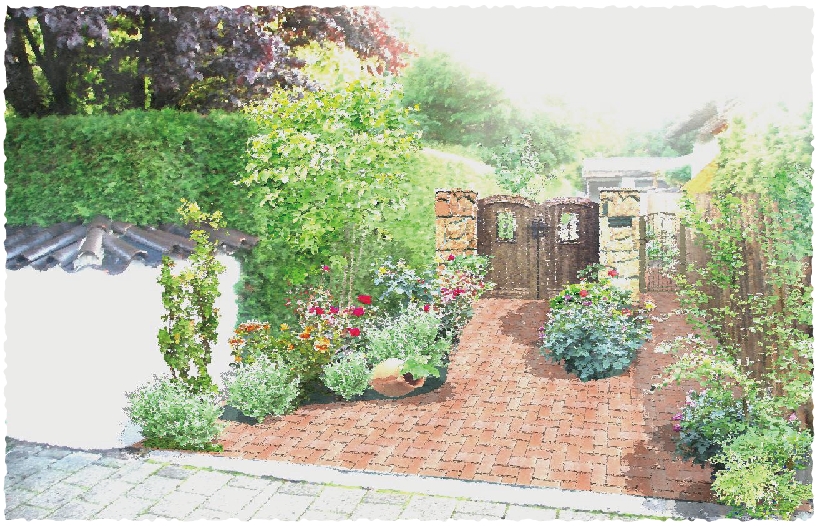
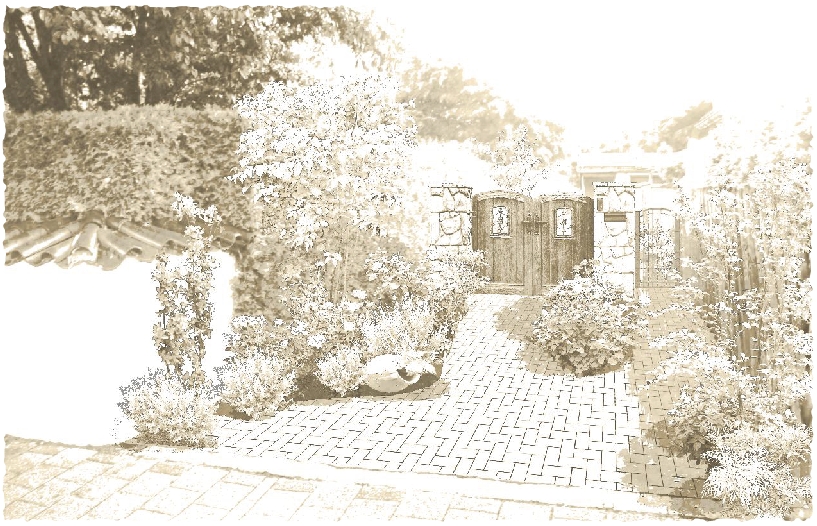
SPパレット設定 「水彩」タッチ コントラスト【1】明るさDOWN【1】 このタッチは、被写体を水がよどむ波線で絞り込む手書き効果があります。 これを使うと、夢の中のふわっとした力の抜けた風景が引き出せます。 |
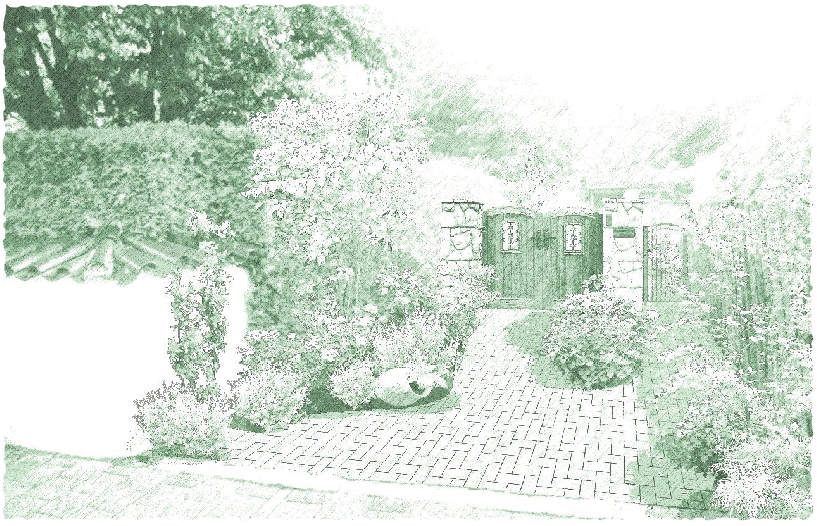
SPパレット設定 「緑/赤 単色」タッチ このタッチは、自然色(緑/赤)を絞り込む手書き効果に、【+単色】の影にかかる色も反映されます。これを使うと、陰影の色味によって、更に雰囲気のあるイメージが引き出せます。 |
SPパレット設定 「単色ソフト」タッチ このタッチは単色による軟らかな手書き効果があります。色が影に反映されますので、情緒豊かなイメージがでます。カラートーンによって、風景が様変ります。 |
SPパレット設定 「単色ハード」タッチ このタッチはスケッチラインによる単色の軟らかな、しかしキチッとした手書き効果があります。色が影に反映されますので、カラートーンによっては「こだわったイメージ」がでます。 |
e-Shot造園のすごさ… その日にマスターできる「営業ツール」 「PSパレット」は、ワンクリックで「手描き効果」を引き出します |
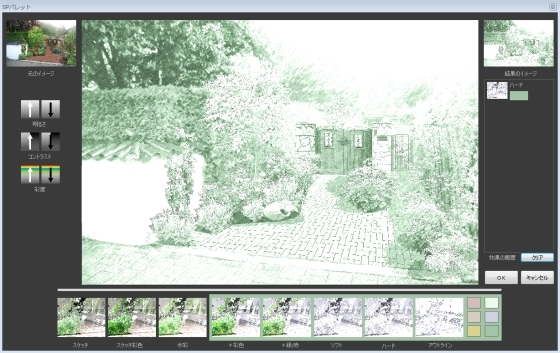
SPパレット 8通りの【手描き効果】設定と画像の【明るさ】【コントラスト】【彩度】や【色】の調整がワン・クリックでできます。 使い勝手に慣れますと、数分で手描き効果イメージを引き出すことができます。  |

おすすめ情報


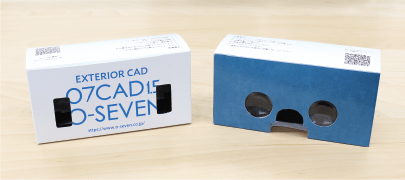















カタログ・資料請求 / Webデモ・見積り依頼はこちらから